


当进程行为异常时,您可能有时需要终止或杀死它。在本文中,我们将探讨几种从命令行以及图形界面终止进程或应用程序的方法,并使用 gedit 作为示例应用程序。
使用命令行/终止字符
Ctrl + C
从命令行调用 gedit 的一个问题(如果您不使用 gedit &)是它不会释放提示符,从而导致 shell 会话被阻止。在这种情况下,Ctrl+C(Control 键与 'C' 组合)会派上用场。这将终止 gedit,所有工作都将丢失(除非文件已保存)。Ctrl+C 向 gedit 发送 SIGINT 信号。这是一个停止信号,其默认操作是终止进程。它指示 shell 停止 gedit 并返回主循环,您将重新获得提示符。
$ gedit
^C
Ctrl + Z
这被称为暂停字符。它向进程发送 SIGTSTP 信号。这也是一个停止信号,但默认操作不是杀死而是暂停进程。
它将停止(杀死/终止)gedit 并返回 shell 提示符。
   $ gedit
   ^Z
   [1]+  Stopped                 gedit
   $
一旦进程被暂停(在本例中为 gedit),就无法在 gedit 中写入或执行任何操作。在后台,该进程变为一个作业。这可以通过 jobs 命令来验证。
  $ jobs
  [1]+  Stopped                 gedit
jobs 允许您在单个 shell 会话中控制多个进程。您可以根据需要停止、恢复作业,以及将作业移动到后台或前台。
让我们在后台恢复 gedit 并释放提示符以运行其他命令。您可以使用 bg 命令执行此操作,后跟作业 ID(注意上面 jobs 输出中的 [1]。[1] 是作业 ID)。
   $ bg 1
   [1]+ gedit &
这类似于使用 &, 启动 gedit,
$ gedit &使用 kill
kill 允许对信号进行精细控制,使您可以通过指定信号名称或信号编号,后跟进程 ID 或 PID 来向进程发送信号。
我喜欢 kill 的一点是它也可以与作业 ID 一起使用。让我们使用 gedit & 在后台启动 gedit。假设我从 jobs 命令中获得了 gedit 的作业 ID,让我们向 gedit 发送 SIGINT
$ kill -s SIGINT %1请注意,作业 ID 应以 % 为前缀,否则 kill 会将其视为 PID。
kill 可以不用显式指定信号即可工作。在这种情况下,默认操作是发送 SIGTERM,这将终止进程。执行 kill -l 列出所有信号名称,并使用 man kill 命令阅读手册页。
使用 killall
如果您不想指定作业 ID 或 PID,killall 允许您按名称指定进程。使用 killall 终止 gedit 的最简单方法是
$ killall gedit这将杀死所有名为 gedit 的进程。与 kill 类似,默认信号是 SIGTERM。它具有使用 -I 忽略大小写的选项
   $ gedit &
   [1] 14852

   $ killall -I GEDIT
   [1]+  Terminated              gedit
要了解有关 killall 提供的各种标志(例如 -u,它允许您杀死用户拥有的进程)的更多信息,请查看手册页 (man killall)
使用 xkill
您是否遇到过媒体播放器(例如 VLC)变灰或挂起的问题?现在,您可以使用上面列出的命令之一找到 PID 并杀死应用程序,或者使用 xkill。
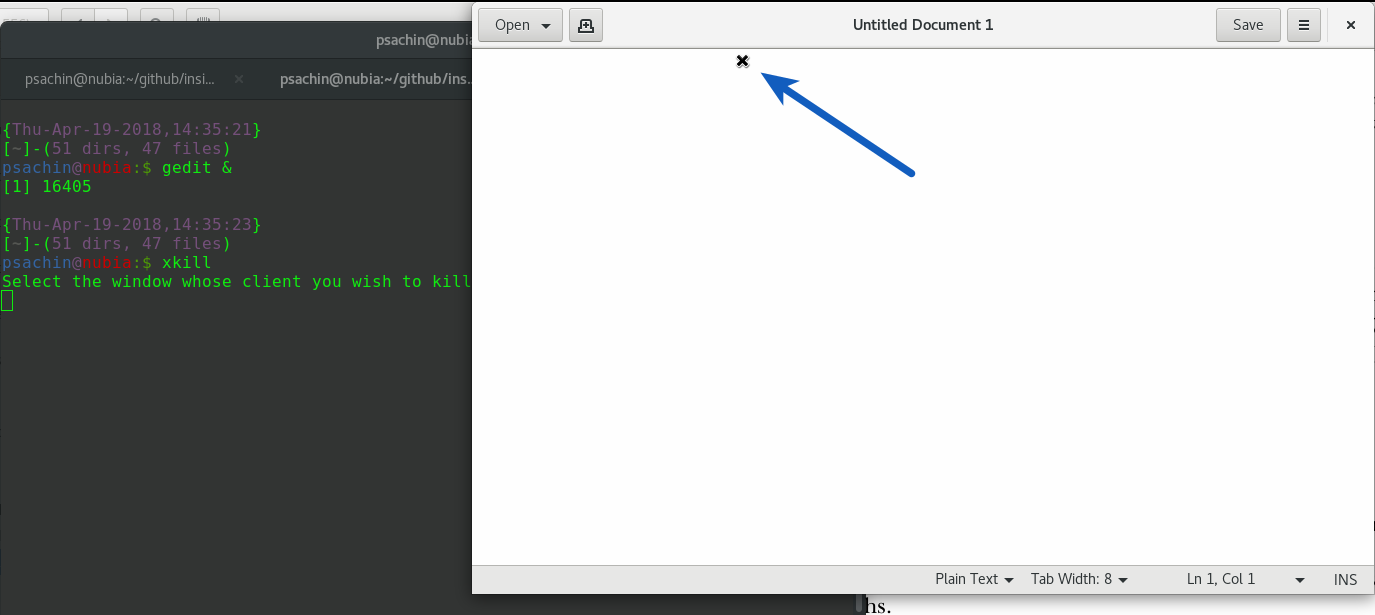
xkill 允许您使用鼠标杀死窗口。只需在终端中执行 xkill,这应该将鼠标光标更改为 x 或一个微小的骷髅图标。单击要关闭的窗口上的 x。但请小心使用 xkill——正如其手册页所解释的那样,它可能很危险。您已被警告!
有关更多信息,请参阅每个命令的手册页。您还可以探索诸如 pkill 和 pgrep 之类的命令。




5 条评论